
고객님께서 작업하신 데이터의 오류로 인쇄물에 이상이 있을 시 명함존에서 재인쇄 또는 환불이 되지 않습니다.
- 회색 : 작업선
- 주황 : 재단선
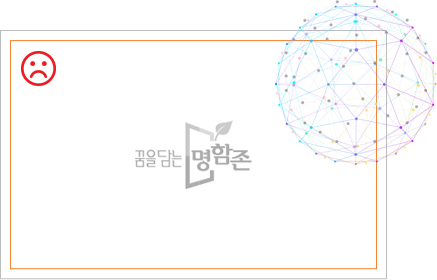
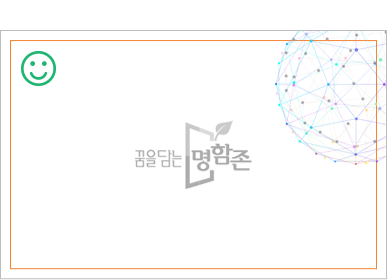
바탕에 그림을 넣으실 경우 작업선 밖으로 가는 경우 선에 맞게 이미지를 잘라서 작업해주세요.
일러스트 파일에서 이미지에 마스크를 씌워 작업하신 경우 JPG로 변환하여 이미지를 자른 후 작업선 안으로 넣어주세요.
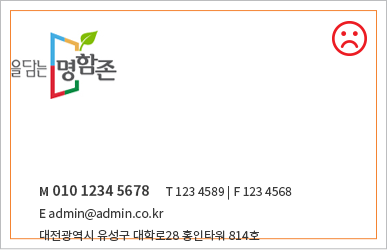
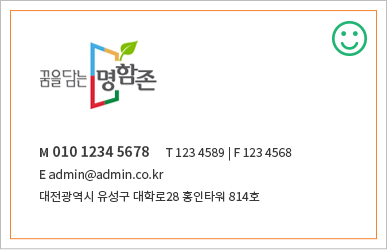
로고나 글씨 부분을 재단선에 가까이 놓일 경우 글씨가 잘리거나 보기에 안 좋을 경우가 있으니 재단선에서
3~5mm정도 안쪽으로 배치하셔야 올바른 인쇄물을 얻을 수 있습니다.
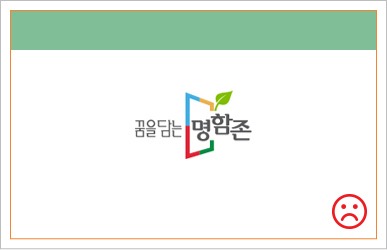
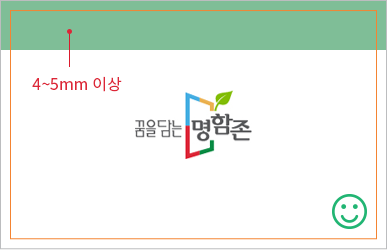
바탕에 띠나 색상을 넣을때에는 작업선까지 넣고자하는 띠나 바탕을 채워주셔야 흰색 부분이 없으며,
띠의 넓이는 4~5mm 이상으로 넣어 주셔야 예븐 결과물을 얻으실 수 있습니다.
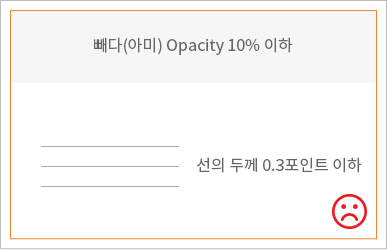
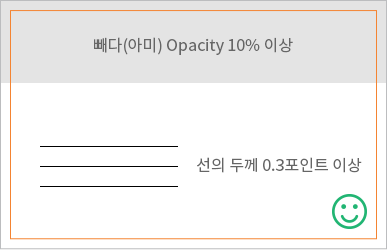
- 1. 바탕에 빼다(아미)형태로 깔으실 경우 망점(Opacity)은 10% 이상을 설정하셔야 합니다.
- 2. 선의 두께는 0.3포인트 이상으로 먹(K) 100%로 지정해주셔야 합니다.
- 3. 작은 글씨는 최소크기 6포인트 이상으로 2가지 색상을 섞어서 사용하지 마시고
먹(K) 100%만을 지정해주셔야 선명하고 깨끗하게 인쇄가 됩니다.
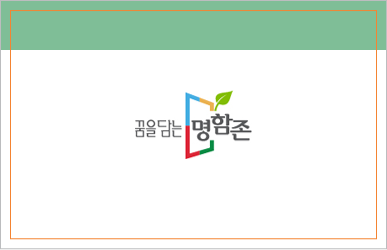
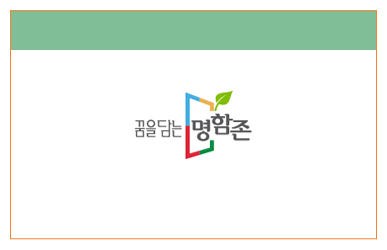
작업 사이즈에서 시각적으로 선이나 면의 두께나 넓어보이나 재단을 하였을 경우 시각적 오차가 발생하여
생각했던 것과 작은 넓이로 보일 수 있으니 재단선과 작업선을 꼭 확인하시고 주의하여 작업 해주시기 바랍니다.
작은 글씨는 먹(K) 100%를 지정해야 선명하지만 바탕(빼다)를 검정으로 지정할 경우 2가지 색을 혼합
사이안(C) 20% + 먹(K) 100%를 섞어서 지정해야 진한 검정색으로 인쇄가 됩니다.
-
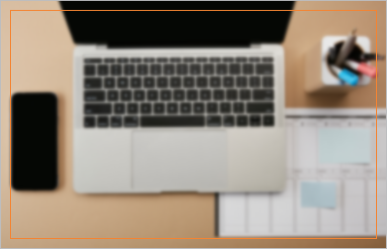
해상도 72dpi -
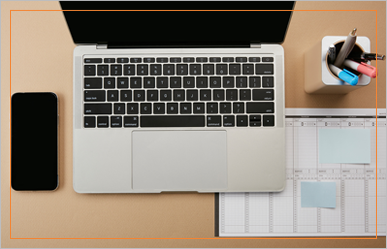
해상도 300dpi
사진이나 이미지파일이 모니터에서 쓰이는 화질은 일반적으로 72dpi로 사용합니다.
그러나 인쇄물에서는 300dpi 화질의 해상도를 필요로 합니다.
화면상의 데이터를 다운받아 그대로 인쇄물 데이터로 사용하시면 인쇄물의 이미지가 꺠지거나 인쇄의 질이 많이 떨어집니다.
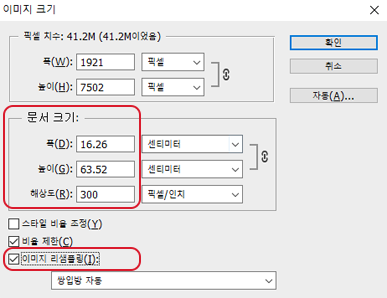
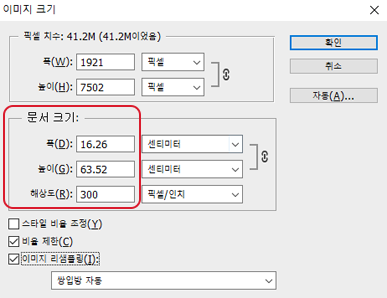
그러므로 인쇄 데이터로 사용 시 포토샵에서 해상도를 300dpi로 설정하시어 이미지 데이터를 수정하여 주세요.
해상도를 높이면 이미지 크기는 작아집니다. 포토샵에서 Menu > Image > Image Size 체크박스에서 Resample Imag를 반드시 사이즈를 확인해 주세요.
RGB 색상은 빛의 삼원색으로 R(적색), G(녹색), B(파랑)의 조합으로 표현하며 모두가 겹치는 부분은 흰색입니다.
고객님께서 보고 계시는 모니터 색상은 RGB 방식입니다.
CNYK 색상은 색의 삼원색으로 일반적인 컬러인쇄에서 사용되는 C(사이언), M(마젠타), Y(옐로우), K(블랙)으로 4색의 잉크를 사용합니다.
예기치 않은 색상변화를 막기위하여 색상은 CMYK 색상으로 데이터를 꼭 변환하여 주시기 바랍니다.
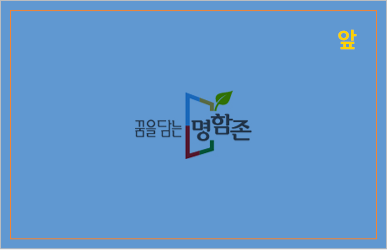
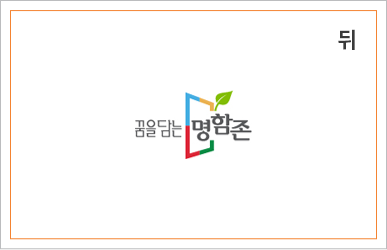
바탕색은 앞면에 처리를 하고 색이 없는 부분을 뒷면으로 처리하여 재단시 기계압력으로 일어나는 색상 묻음 현상을 방지할 수 있습니다.